

چگونه هد چاپگر جوهرافشان HP را تمیز و رفع گرفتگی کنیم؟ | هد چاپ، یکی از مهمترین اجزای پرینتر جوهرافشان HP (نمایندگی hp)است که وظیفه انتقال جوهر به روی کاغذ را بر عهده دارد. با گذشت زمان، این بخش ممکن است دچار گرفتگی، خشکی جوهر یا نشتی شود که منجر به کاهش شدید کیفیت چاپ میشود. در این مقاله به شما آموزش میدهیم که چگونه به صورت اصولی هد چاپگر HP را تمیز و از گرفتگی آن جلوگیری کنید.
تمیز کردن هد چاپگر HP
-
اجرای تمیزکاری خودکار از نرمافزار HP Smart
-
استفاده از گزینه Clean Printhead در کنترل پنل چاپگر
-
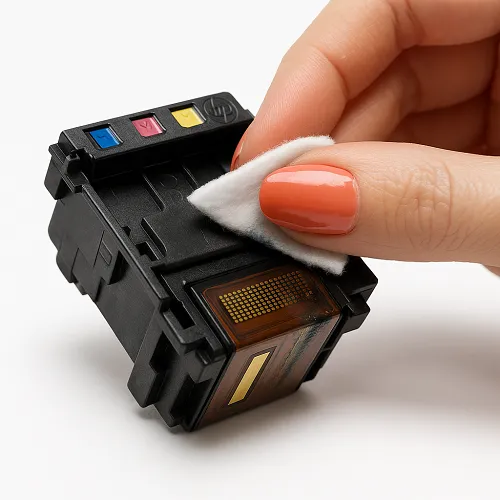
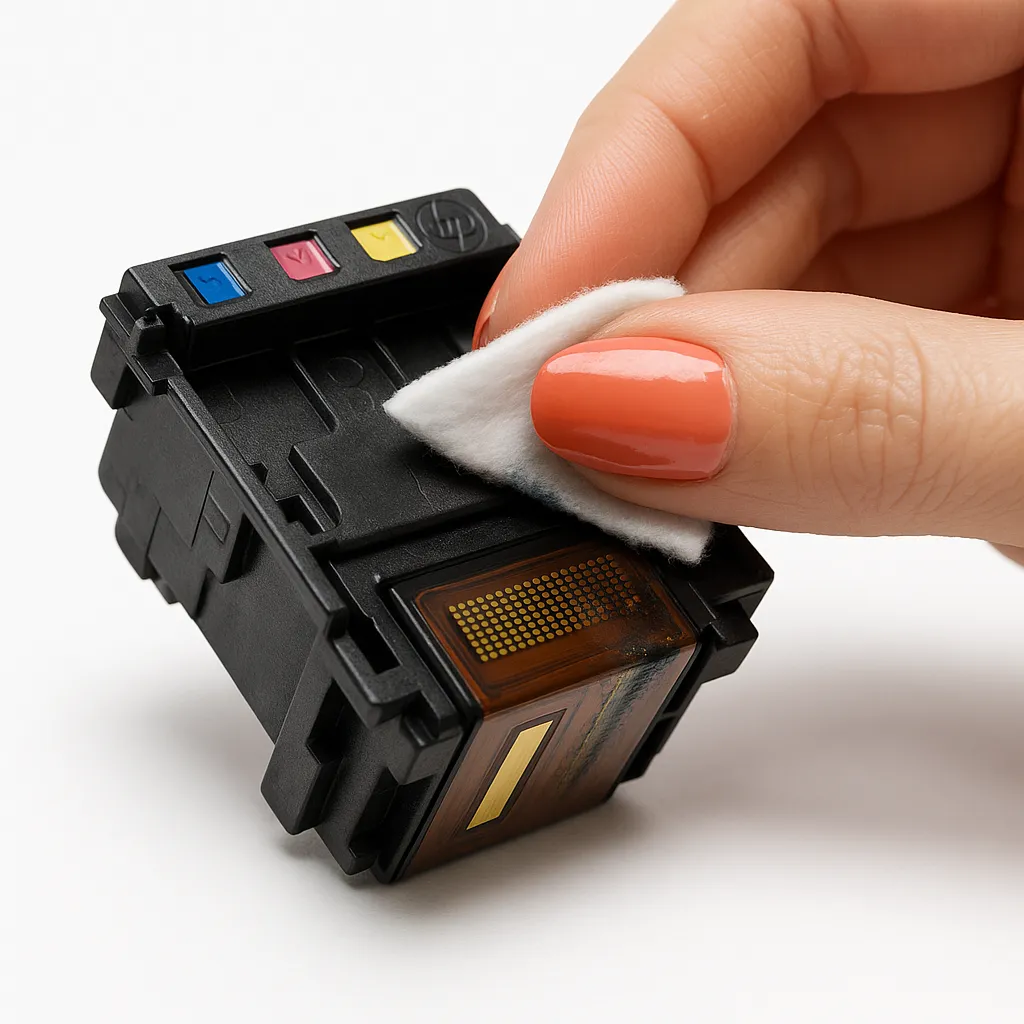
جداسازی هد چاپ و تمیزکاری دستی با پارچه بدون پرز و آب گرم
-
استفاده از سرنگ و محلول تمیزکننده در گرفتگی شدید
-
تراز کردن (Alignment) پس از تمیزکاری برای اطمینان از دقت
هد چاپ چیست و چرا گرفتگی پیدا میکند؟
هد چاپ، بخش کوچکی از پرینتر جوهرافشان HP است که جوهر را از طریق نازلهای ریز روی کاغذ اسپری میکند. گرفتگی زمانی اتفاق میافتد که:
-
از پرینتر به مدت طولانی استفاده نشده باشد
-
جوهر خشک شده در نازلها باقی بماند
-
از جوهر تقلبی یا متفرقه استفاده شود
علائم گرفتگی هد پرینتر جوهرافشان HP
| علامت | توضیح |
|---|---|
| چاپ ناقص | نواحی سفید یا محو در متن یا عکس |
| خطوط اضافی | خطوط افقی یا عمودی غیرعادی در خروجی چاپ |
| رنگ نادرست | به هم ریختن رنگها یا از بین رفتن یک رنگ خاص |
| صدای چاپ بدون خروجی | پرینتر صدا دارد ولی چاپ نمیکند |
تفاوت هد کارتریجی و هد مستقل
| نوع هد | توضیح | مدلهای رایج HP |
|---|---|---|
| هد کارتریجی | هد روی خود کارتریج قرار دارد و با تعویض آن، هد نیز تعویض میشود. | HP 802, HP 123, HP 652 |
| هد مستقل | هد درون دستگاه ثابت است و جوهر از طریق مخزن یا کارتریج به آن منتقل میشود. | HP DeskJet Ink Advantage 4175, HP Smart Tank 515 |
تمیز کردن هد چاپ از طریق نرمافزار HP Smart
مراحل:
-
نرمافزار HP Smart را باز کنید.
-
پرینتر خود را انتخاب کنید.
-
وارد بخش Maintenance شوید.
-
روی گزینه Clean Printhead کلیک کنید.
-
تست چاپ انجام دهید و نتیجه را بررسی کنید.
✅ مزیت: بدون باز کردن دستگاه، عملیات تمیزکاری خودکار انجام میشود.
آموزش استفاده از گزینه Clean Printhead در ویندوز
-
به Control Panel > Devices and Printers بروید.
-
روی پرینتر HP خود راست کلیک کنید و Printing Preferences را انتخاب کنید.
-
در تب Maintenance یا Services، گزینه Clean Printhead را انتخاب کنید.
-
چاپ تست را انجام دهید.
-
در صورت نیاز، عملیات را ۲ تا ۳ بار تکرار کنید.
تمیزکاری دستی هد چاپ – آموزش تصویری
وسایل لازم:
-
پارچه بدون پرز
-
آب گرم مقطر
-
دستکش
-
کاغذ خشککن
مراحل:
-
پرینتر را خاموش و از برق جدا کنید.
-
کارتریجها را خارج کرده و هد را (در صورت جداشدنی بودن) بیرون آورید.
-
هد را روی پارچه بگذارید.
-
با پارچه آغشته به آب گرم، نازلها را بهآرامی پاک کنید.
-
روی کاغذ خشککن بگذارید تا خشک شود.
-
مجدد در پرینتر قرار دهید.
استفاده از محلول و سرنگ برای گرفتگی شدید |برای زمانیکه تمیزکاری نرمافزاری بینتیجه است.
مراحل:
-
سرنگ را با محلول تمیزکننده مخصوص پرینتر پر کنید.
-
آن را به ورودی نازل جوهر متصل کرده و بهآرامی فشار دهید.
-
جوهر خشک شده به بیرون رانده میشود.
-
اجازه دهید هد خشک شود سپس در پرینتر قرار دهید.
🔴 هشدار: اگر تجربه کافی ندارید، این روش را با احتیاط انجام دهید یا به تکنسین مراجعه کنید.
تراز کردن هد چاپ بعد از تمیزکاری
بعد از هر نوع تمیزکاری هد:
-
وارد HP Smart یا تنظیمات پرینتر شوید
-
گزینه Align Printhead را انتخاب کنید
-
برگه تست چاپ و تراز انجام میشود
✔ این کار از چاپ ناهموار یا خطوط اضافی جلوگیری میکند.
چگونه هد چاپگر جوهرافشان HP را تمیز و رفع گرفتگی کنیم؟ | جلوگیری از گرفتگی هد چاپگر در آینده
-
هفتهای یکبار یک برگه تست چاپ کنید.
-
پرینتر را در محیط خشک و بدون گرد و غبار نگه دارید.
-
در صورت عدم استفاده بیش از ۵ روز، هد را با کاغذ محافظ بپوشانید.
-
همیشه از جوهر اورجینال HP استفاده کنید.
تاثیر جوهر غیراورجینال در گرفتگی هد
| فاکتور | جوهر اورجینال | جوهر متفرقه |
|---|---|---|
| احتمال گرفتگی | بسیار پایین | بسیار بالا |
| کیفیت چاپ | بالا | پایین یا ناپایدار |
| سازگاری | کامل | محدود یا ناسازگار |
چند نکته کلیدی برای نگهداری از هد پرینتر HP
✅ همیشه پرینتر را با دکمه Power خاموش کنید.
✅ از پر کردن مخازن جوهر بیش از حد خودداری کنید.
✅ اگر از پرینتر کمتر استفاده میکنید، بهصورت هفتگی تست بگیرید.
✅ از کاغذهای استاندارد و باکیفیت استفاده کنید.
جمع بندی: بهترین روش برای جلوگیری از خشک شدن هد
-
استفاده منظم از پرینتر (حداقل هفتهای یک بار)
-
نگهداری دستگاه در شرایط دمایی و رطوبتی مناسب
-
استفاده از جوهر اورجینال و تمیزکاری دورهای هد
-
استفاده از نرمافزار HP Smart برای مانیتورینگ وضعیت پرینتر
با رعایت نکات فوق، عمر هد چاپ شما افزایش یافته و همیشه خروجی چاپی با کیفیت عالی خواهید داشت.
با این کلمات در جستجوهای خود نتایج بهتری را دریافت میکنید :
چگونه هد چاپگر جوهرافشان HP را با محلول تمیز کنم / چگونه هد چاپگر جوهرافشان HP با آب جوش تمیز کنم / چگونه هد چاپگر جوهرافشان HP با دستمال مخصوص تمیز کنم / چگونه هد چاپگر جوهرافشان HP با جوهر سازگار شارژ کنم / چگونه هد چاپگر جوهرافشان HP را نگهدار کنم ؟