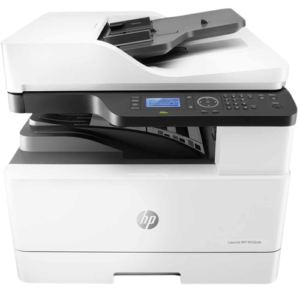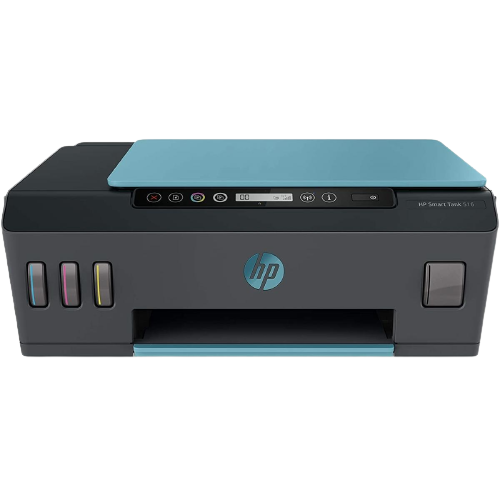


مشکلات رایج پرینتر های HP | پرینترهای HP یکی از محبوبترین و پرفروشترین پرینترها در بازار ایران و جهان هستند. با این حال، هیچ دستگاهی بدون ایراد نیست. کاربران اغلب با مشکلاتی مانند عدم شناسایی پرینتر، گیر کردن کاغذ، چاپ کمرنگ یا ناقص، خطاهای نرمافزاری و … مواجه میشوند. در این مقاله، رایجترین مشکلات پرینتر HP به همراه روشهای قطعی رفع آن ها را در نمایندگی اچ پی بررسی میکنیم.

مشکلات رایج پرینتر های HP
تعمیر و رفع ایراد پرینترهای اچ پی در نمایندگی مطمئناً اگر شما هم از کاربران پرینترهای HP هستید، با چالشهایی همچون گیر کردن کاغذ، قطع شدن ناگهانی چاپ یا بیدلیل چاپ نکردن دستگاه مواجه شدهاید! این مشکل دقیقاً همون جاییه که ممکنه خیلی از کاربرهای پرینترهای اچپی، مخصوصاً توی استفادههای روزمره در خونه یا محل کار، بهش برمیخورن. شاید براتون پیش اومده که عجله داشتین برای پرینت گرفتن یک فایل مهم، اما پرینتر هیچ واکنشی نشون نداده؛ نه صدایی، نه حرکتی، نه حتی یک چراغ چشمکزن که نشون بده چه خبره!
اینجاست که آدم با چالش های زیادی رو به رو میشه و دنبال راهحل میگرده. اما نگران نباشید! ما در این مقاله قراره در ۷ مرحله ساده و کاربردی، این مشکل رایج رو موشکافی کنیم و برای هر سناریوی احتمالی، یه راهحل تستشده و قابل اجرا ارائه بدیم.
فرقی نمیکنه که مشکل از اتصال کابل باشه یا وایفای، تموم شدن جوهر باشه یا گیر کردن کاغذ، یا حتی باگ نرمافزاری؛ ما برای همه این موارد یه نسخه داریم!پ پس با ما همراه باشید و مرحله به مرحله جلو برید. ممکنه فقط با یکی از این راهکارها، بدون نیاز به تعمیرکار یا صرف هزینه اضافی، پرینترتون دوباره مثل روز اول کار کنه!
اتصال کابل یا وایفای برقرار نیست
یکی از رایجترین دلایلی که باعث میشود پرینتر عمل چاپ را انجام ندهد، برقرار نبودن اتصال بین دستگاه چاپگر و رایانه یا شبکه است. این اتصال ممکن است بهصورت کابلی (USB) یا بیسیم (وایفای) باشد. در صورتی که ارتباط به درستی برقرار نباشد، ارسال فرمان چاپ امکانپذیر نخواهد بود.
برای بررسی این مشکل در اتصال کابلی، ابتدا اطمینان حاصل کنید که کابل USB مورد استفاده سالم است و بهدرستی به هر دو دستگاه متصل شده است. در بسیاری از موارد، یک اتصال ناقص یا شل بودن کابل میتواند منجر به قطع ارتباط شود.
در صورتی که پرینتر از طریق شبکه وایفای به سیستم متصل شده باشد، لازم است وضعیت مودم یا روتر بررسی شود. قطع و وصل مجدد مودم یا راهاندازی مجدد پرینتر میتواند در بازگرداندن اتصال مؤثر باشد. همچنین توصیه میشود پرینتر را مجدداً به شبکه وایفای مورد نظر متصل کنید تا از پایداری ارتباط اطمینان حاصل شود.
برای بررسی دقیقتر وضعیت اتصال بیسیم، میتوان از طریق تنظیمات دستگاه چاپگر، گزارش تست اتصال بیسیم را چاپ کرد. این گزارش اطلاعات دقیقی در مورد وضعیت شبکه و مشکلات احتمالی ارائه میدهد و میتواند راهنمای مؤثری برای رفع مشکل باشد.
صف چاپ (Print Queue) گیر کرده است
در برخی موارد، ممکن است دستورهای چاپ ارسالشده به پرینتر در صف چاپ سیستم باقی بمانند و اجرا نشوند. این وضعیت باعث میشود که سایر دستورهای جدید نیز متوقف شوند و فرایند چاپ بهطور کامل مختل شود.
برای رفع این مشکل، ابتدا وارد بخش “Control Panel” در سیستمعامل ویندوز شوید و از آنجا گزینه “Devices and Printers” را انتخاب کنید. پس از نمایش لیست پرینترها، روی دستگاه مورد نظر کلیک کرده و گزینه “See what’s printing” را انتخاب نمایید.
در این قسمت، لیستی از تمام دستورهای چاپ موجود در صف نمایش داده میشود. دستورهایی که در وضعیت توقف یا خطا قرار دارند را حذف کنید. در نهایت، توصیه میشود دستگاه پرینتر را خاموش و مجدداً روشن کنید تا صف چاپ بهطور کامل پاکسازی شده و پرینتر آماده دریافت دستورهای جدید باشد.
کارتریج خشک شده یا جوهر آن تمام شده است
یکی دیگر از دلایل شایع در عدم عملکرد صحیح چاپگر، تمام شدن جوهر یا خشک شدن کارتریج است. در چنین شرایطی، حتی اگر پرینتر بهدرستی روشن باشد و ارتباط آن با سیستم برقرار باشد، چاپ صورت نخواهد گرفت.
برای بررسی این مشکل، ابتدا کارتریج را از دستگاه خارج کرده و آن را از نظر میزان جوهر و سلامت فیزیکی بررسی کنید. در صورتی که از پرینتر برای مدت طولانی استفاده نشده باشد، احتمال خشک شدن نوک کارتریج وجود دارد. در این حالت، میتوان با استفاده از یک دستمال نرم و بدون پرز، نوک کارتریج را بهآرامی تمیز کرد تا مسیر خروج جوهر باز شود.
در صورتی که جوهر بهطور کامل تمام شده یا کارتریج قابل بازیابی نباشد، لازم است کارتریج جدید تهیه شود. توصیه میشود از کارتریجهای اصلی و اورجینال HP استفاده شود تا کیفیت چاپ حفظ شده و به دستگاه آسیبی وارد نشود.
در خصوص پرینترهای لیزری نیز مشکل مشابهی میتواند رخ دهد. اگر تونر کارتریج به پایان رسیده باشد یا پودر آن خشک و فشرده شده باشد، کیفیت چاپ کاهش یافته یا چاپ بهطور کامل متوقف میشود.
برای بررسی این موضوع، کارتریج تونر را بهآرامی از دستگاه خارج کرده و بهدقت تکان دهید. گاهی پودر باقیمانده درون کارتریج بهدرستی توزیع نشده و با این کار میتوان موقتاً کیفیت چاپ را بهبود داد. با این حال، این روش فقط بهصورت موقت مؤثر است و در صورتی که تونر واقعاً تمام شده باشد، لازم است نسبت به تعویض آن اقدام شود.
در مورد پرینترهای لیزری نیز توصیه میشود از تونرهای اورجینال و باکیفیت استفاده شود، چرا که تونرهای غیراستاندارد ممکن است به بخشهای داخلی دستگاه آسیب رسانده و هزینههای تعمیرات بعدی را افزایش دهند.
گیر کردن کاغذ درون پرینتر (Paper Jam)
یکی از مشکلات متداول در هنگام چاپ، گیر کردن کاغذ در مسیر چاپگر است. حتی گیر کردن یک برگ کاغذ کوچک میتواند موجب توقف کامل فرایند چاپ شود و در برخی موارد، به قطعات داخلی دستگاه نیز آسیب وارد کند.
در صورت بروز این مشکل، ابتدا پرینتر را خاموش کرده و اجازه دهید دستگاه بهطور کامل خنک شود. سپس درب جلویی یا پشتی پرینتر را بهآرامی باز کنید تا به مسیر عبور کاغذ دسترسی پیدا کنید. کاغذ گیر کرده را با دقت، و بدون اعمال فشار یا کشش شدید، از دستگاه خارج کنید. توجه داشته باشید که پارگی کاغذ در داخل دستگاه ممکن است باعث باقی ماندن تکههایی از آن شده و در ادامه نیز ایجاد اختلال کند.
پس از خارجسازی کاغذ، لازم است مطمئن شوید که کاغذهای موجود در سینی ورودی بهدرستی، صاف و منظم چیده شدهاند و از نوع و اندازه مناسب برای دستگاه استفاده میشود. قرارگیری نادرست یا استفاده از کاغذ نامناسب، یکی از دلایل اصلی بروز گیر کاغذ در چاپگرهاست.
نصب نبودن یا بهروزرسانی نشدن درایور پرینتر
یکی دیگر از دلایل رایج در عدم عملکرد صحیح پرینتر، نصب نبودن درایور یا بهروزرسانی نبودن آن است. درایور نرمافزاری است که ارتباط بین پرینتر و سیستمعامل رایانه را برقرار میکند. بدون وجود این نرمافزار، سیستم قادر به شناسایی پرینتر و ارسال دستورهای چاپ نخواهد بود.
برای رفع این مشکل، لازم است وارد وبسایت رسمی شرکت HP شوید و با جستجوی مدل دقیق پرینتر خود، آخرین نسخه درایور مربوطه را دانلود و نصب نمایید. این درایورها معمولاً با سیستمعاملهای مختلف سازگاری دارند و نسخه مناسب برای هر سیستم باید انتخاب شود.
همچنین، استفاده از نرمافزار HP Smart نیز توصیه میشود. این نرمافزار قابلیت شناسایی خودکار پرینتر، نصب درایورهای لازم و بهروزرسانی آنها را دارد و میتواند بسیاری از مشکلات مربوط به شناسایی دستگاه را بهصورت خودکار برطرف کند.
فعال بودن حالت آفلاین یا توقف چاپ در پرینتر
در برخی موارد، ممکن است پرینتر بهصورت ناخواسته در حالت “Offline” (آفلاین) یا “Pause” (توقف) قرار گرفته باشد. در این وضعیت، پرینتر دستورهای چاپ را دریافت نمیکند یا آنها را به تعویق میاندازد، در نتیجه هیچ چاپی انجام نخواهد شد.
برای بررسی این مورد، وارد بخش “Control Panel” سیستمعامل ویندوز شوید و گزینه “Devices and Printers” را انتخاب کنید. سپس روی آیکون پرینتر مورد نظر راستکلیک کرده و از منوی بازشده، وضعیت گزینههای “Use Printer Offline” و “Pause Printing” را بررسی نمایید. در صورتی که این گزینهها فعال باشند (یعنی تیک خورده باشند)، لازم است آنها را غیرفعال کنید تا دستگاه به حالت عادی بازگردد.
بازگرداندن پرینتر به وضعیت آنلاین و فعال، معمولاً بلافاصله امکان ادامه فرایند چاپ را فراهم میسازد.
مشکلات نرمافزاری یا فریمور (Firmware) پرینتر
در برخی موارد، اشکالات نرمافزاری یا وجود باگ در سیستم داخلی پرینتر (Firmware) میتواند موجب اختلال در عملکرد دستگاه شود. این مشکلات ممکن است بهصورت ناگهانی بروز کنند یا در اثر بهروزرسانی ناقص، قطع برق، یا نصب نادرست درایورها به وجود آیند.
برای رفع چنین اختلالاتی، یکی از راهحلهای مؤثر، بازگرداندن پرینتر به تنظیمات کارخانه است. این کار باعث میشود تمامی تنظیمات نادرست یا موقتی پاک شده و دستگاه به حالت اولیه خود بازگردد. نحوه انجام این فرآیند معمولاً در دفترچه راهنمای پرینتر توضیح داده شده یا از طریق منوی تنظیمات خود دستگاه قابل دسترسی است.
علاوه بر این، بهروزرسانی فریمور نیز توصیه میشود. با مراجعه به وبسایت رسمی HP و جستجوی مدل پرینتر، میتوان آخرین نسخه فریمور را دریافت و نصب کرد. این بهروزرسانیها معمولاً شامل رفع اشکالات، بهبود عملکرد و افزایش سازگاری پرینتر با سیستمهای جدید هستند | تعمیرگاه مجاز پرینترهای HP
| مشکل | دلایل | راهحلها |
|---|---|---|
| پرینتر روشن نمیشود |
|
|
| ارتباط با کامپیوتر برقرار نمیشود |
|
|
| گیر کردن کاغذ (Paper Jam) |
|
|
| پرینت کمرنگ یا ناقص |
|
|
| خطای کارتریج یا شناسایی نشدن آن |
|
|
| سرعت چاپ بسیار پایین |
|
|
| صف پرینت گیر کرده است |
|
|
| پیغامهای خطای عمومی |
|
|
| درایور نصب نمیشود |
|
|
| چاپ برگههای خالی |
|
|

نکات پایانی برای نگهداری بهتر از پرینتر HP
همیشه از کارتریجهای اصلی استفاده کنید
پرینتر را در محیط خشک و به دور از گرد و غبار نگه دارید
هر چند وقت یک بار غلتکها و هد چاپ را تمیز کنید
از نصب بهروزرسانیهای سیستم عامل و پرینتر غافل نشوید
این نوع جستجو نتایج دقیق تری به شما ارائه خواد داد
مشکلات رایج پرینتر های HP کاغذکش / مشکلات رایج پرینتر های HP فرمتر / مشکلات رایج پرینتر های HP فیوزینگ / مشکلات رایج پرینتر های HP فیدر / مشکلات رایج پرینتر های HP های ولتاژ موارد فنی مرتبط با برد های فرمتر و پاور یا همان DC مستلزم سرچ هوشمندانه تری در ماشین لرنینگ ها هستند اما با این حال متخصصان ما آماده پاسخگوئی به تمام سوالات کاربران در این خصوص خواهند بود ،، لطفا جهت رفع مشکلات و ایجاد رابط کاربری بهینه با HP و نصب و راه اندازی از فرم های مربوطه در صفحه اصلی استفاده کنید