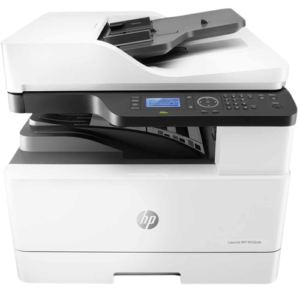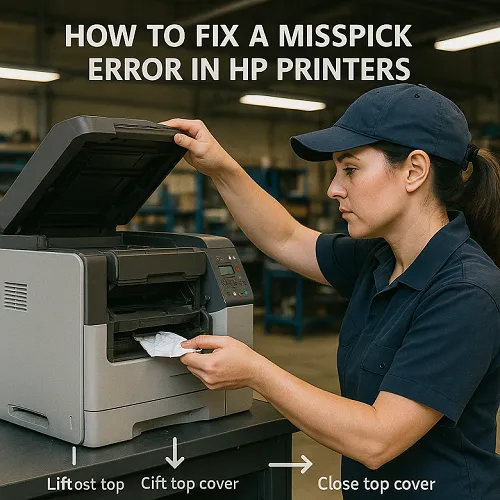


روش رفع خطای Misspick در پرینترهای HP | یکی از خطاهای رایج در پرینترهای HP، مخصوصاً در مدلهای لیزری و جوهرافشان، ارور Misspick یا خطای عدم برداشت کاغذ است. این خطا زمانی ظاهر میشود که پرینتر نتواند به درستی کاغذ را از سینی کاغذ بکشد و عملیات چاپ را آغاز کند. این مشکل میتواند ناشی از عوامل متعددی مانند کیفیت کاغذ، آلودگی غلتکها، یا مشکلات سختافزاری باشد.
در این مقاله جامع، به بررسی کامل این خطا، دلایل ایجاد آن، روشهای اصولی برای رفع، پیشگیری و نکات تخصصی برای انواع پرینتر HP از طریق نمایندگی hp میپردازیم.
خطای Misspick چیست؟
خطای Misspick زمانی رخ میدهد که پرینتر قادر به برداشتن کاغذ از سینی کاغذ نیست. این مشکل معمولاً با پیامهایی مانند:
-
“Paper feed error”
-
“Misspick detected”
-
“Load paper”
نمایش داده میشود.
این خطا به دلیل عدم موفقیت در برداشت کاغذ توسط غلتک یا مسیر کاغذ است و اگر مکرر رخ دهد، میتواند نشانهی نیاز به سرویس یا تعویض قطعه باشد.
علائم و نشانه های خطای Misspick
-
پرینتر بدون چاپ کردن، صدای چرخیدن میدهد.
-
پیام خطا روی صفحه نمایش پرینتر یا کامپیوتر ظاهر میشود.
-
چاپگر کاغذ را نمیکشد یا نصفه میکشد.
-
صدای غیرطبیعی از پرینتر شنیده میشود.
دلایل رایج بروز خطای Misspick
| عامل | توضیح |
|---|---|
| استفاده از کاغذ نامرغوب | کاغذهای موجدار، مرطوب یا چسبنده مانع برداشت صحیح میشوند. |
| آلودگی یا فرسودگی غلتکها | غلتکهای کثیف نمیتوانند کاغذ را به درستی بکشند. |
| بارگذاری نادرست سینی کاغذ | بیشازحد یا کمبودن تعداد کاغذ باعث اختلال در تغذیه میشود. |
| خرابی سنسورهای تغذیه | برخی مدلها با خرابی سنسورها خطای Misspick نشان میدهند. |
| کاغذهای مختلف در سینی | اختلاف اندازه، ضخامت یا نوع کاغذها در یک سینی مشکلساز است. |
روش رفع خطای Misspick در پرینترهای HP
-
چاپگر را خاموش و روشن کنید.
-
سینی کاغذ را بررسی کرده و مجدد تنظیم کنید.
-
کاغذهای موجود را مرتب و به صورت یکنواخت قرار دهید.
-
از کاغذ جدید و خشک استفاده کنید.
-
یکبار غلتکها را تمیز کنید (راهنما در ادامه آمده).
بررسی تخصصی اجزای دخیل در خطا
غلتکهای کشنده (Pickup Rollers)
اولین قطعهای که در ایجاد خطای Misspick نقش دارد، غلتکهای کشنده هستند. این غلتکها معمولاً از جنس لاستیکی بوده و در صورت آلودگی یا ساییدگی نمیتوانند کاغذ را بکشند.
سینی کاغذ (Tray)
اگر سینی تنظیم نشده یا بیش از حد پر باشد، احتمال بروز خطا افزایش مییابد.
سنسورهای مسیر کاغذ
این سنسورها عبور یا عدم عبور کاغذ را تشخیص میدهند. اگر کثیف یا خراب باشند، خطای Misspick ممکن است حتی در صورت سالم بودن دیگر اجزا ظاهر شود.
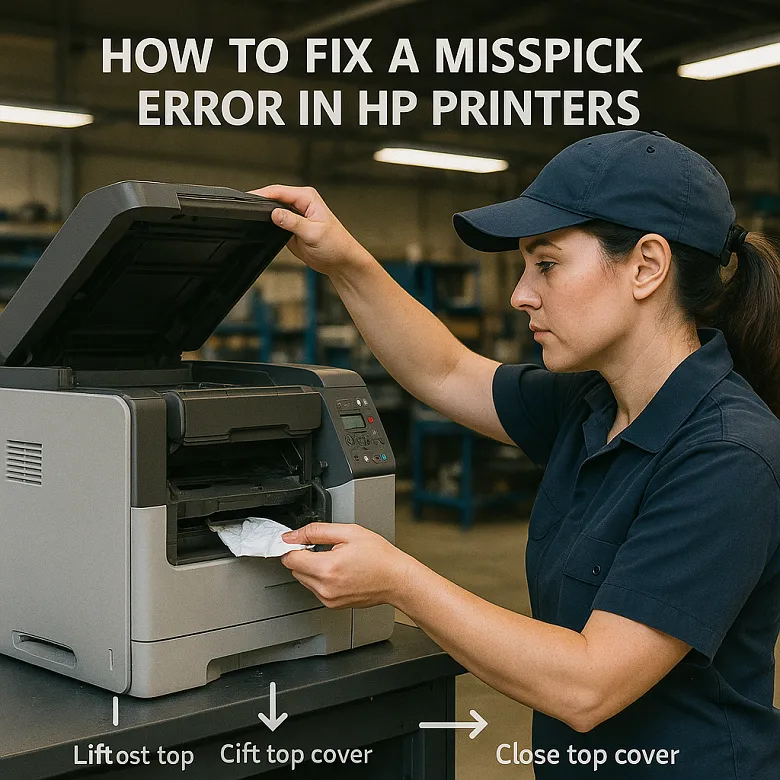
آموزش تمیز کردن غلتک پرینتر HP
روش رفع خطای Misspick در پرینترهای HP برای تمیز کردن غلتکها:
-
چاپگر را خاموش و از برق جدا کنید.
-
سینی کاغذ را خارج کرده و غلتکها را پیدا کنید.
-
با یک پارچه بدون پرز و کمی آب یا الکل ایزوپروپیل، غلتکها را تمیز کنید.
-
بگذارید غلتکها خشک شوند.
-
دستگاه را روشن کنید و تست بگیرید.
تنظیمات نرمافزاری پرینتر HP و Misspick
گاهی اوقات مشکل از تنظیمات نرمافزاری است. از طریق نرمافزار HP Smart یا کنترل پنل ویندوز:
-
مطمئن شوید سایز کاغذ صحیح انتخاب شده باشد.
-
چاپگر در حالت استاندارد قرار دارد، نه حالت «Draft» یا «Custom».
-
درایور پرینتر را حذف و مجدد نصب کنید.
تفاوت Misspick در پرینترهای جوهرافشان و لیزری
جوهرافشان:
-
حساستر به رطوبت کاغذ
-
خطای Misspick بیشتر به خاطر سینی و کاغذ است
لیزری:
-
غلتکهای قویتر
-
خطا معمولاً به دلیل خرابی مکانیکی یا غلتک است
استفاده از کاغذ مناسب برای جلوگیری از خطای Misspick
از کاغذ 80 گرمی استاندارد استفاده کنید.
همیشه بستههای کاغذ را در محیط خشک نگهداری کنید.
کاغذ های خمشده، مرطوب، یا رنگی میتوانند موجب خطا شوند.
کاغذ گلاسه، عکس، یا کاغذهای ضخیم نیاز به تنظیمات خاص دارند.
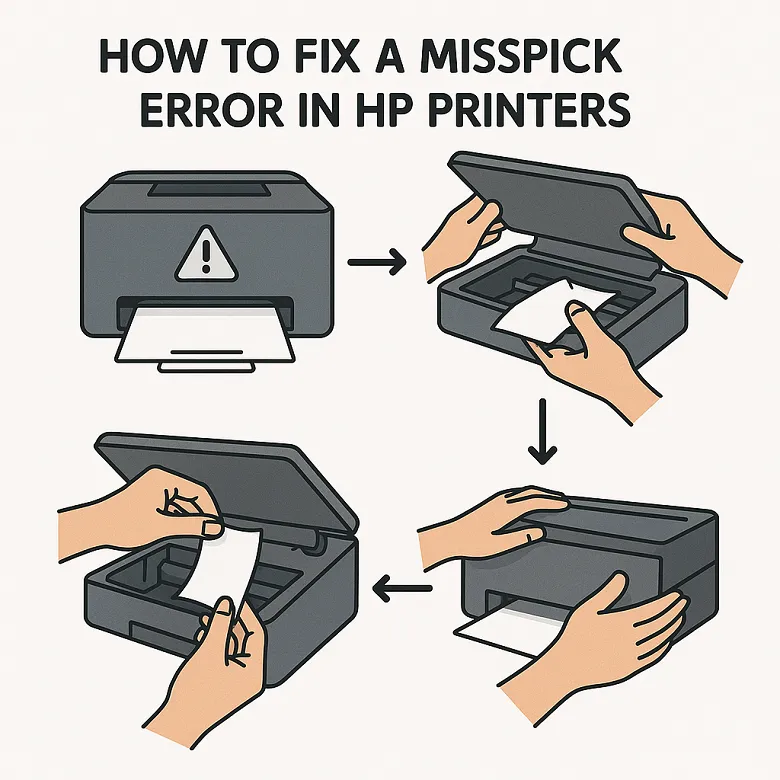
بررسی سینی کاغذ و سنسورهای داخلی
روش رفع خطای Misspick در پرینترهای HP | سینی کاغذ را با دقت بررسی کنید:
-
آیا بهدرستی در جای خود قرار گرفته؟
-
آیا سینی خراش یا شکستگی دارد؟
-
سنسورهای زیر سینی تمیز هستند؟
در صورت امکان از اسپری هوای فشرده برای تمیزکاری سنسورها استفاده کنید.
بروزرسانی درایورها و فریمویر پرینتر HP | روش رفع خطای Misspick در پرینترهای HP
روش رفع خطای Misspick در پرینترهای HP برای اطمینان از عملکرد صحیح پرینتر:
-
به سایت HP Support بروید.
-
مدل دستگاه خود را جستجو کنید.
-
جدیدترین نسخهی درایور و فریمویر را دانلود و نصب کنید.
بروزرسانی میتواند باگهایی مثل Misspick را برطرف کند.
سوالات متداول درباره خطای Misspick
آیا خطای Misspick قابل تعمیر در خانه است؟
بله، اگر مشکل نرمافزاری یا مربوط به کاغذ باشد، اغلب در خانه قابل حل است.
آیا غلتکهای معیوب نیاز به تعویض دارند؟
بله، اگر تمیزکاری کمکی نکرد، نیاز به تعویض غلتک است. قیمت آنها معمولاً مناسب است.
اگر خطا ادامه داشت چه کنم؟
در این صورت با پشتیبانی HP تماس بگیرید یا دستگاه را به مرکز تعمیر ببرید.
نکات حرفهای نگهداری برای جلوگیری از Misspick
-
هر هفته پرینتر را از گرد و غبار پاک کنید.
-
کاغذ را در جایی خشک و صاف نگهدارید.
-
از کاغذهای تایید شده توسط HP استفاده کنید.
-
در صورت استفاده سنگین از دستگاه، ماهی یک بار غلتکها را تمیز کنید.
جمع بندی | روش رفع خطای Misspick در پرینترهای HP
خطای Misspick در پرینترهای HP مشکلی آزاردهنده اما قابل پیشگیری و رفع است. با رعایت نکاتی مانند استفاده از کاغذ استاندارد، تمیز نگهداشتن اجزای داخلی و بروزرسانی نرمافزار، میتوان عملکرد پرینتر را بدون مشکل حفظ کرد. در صورت نیاز، با نمایندگیهای مجاز HP تماس بگیرید و از خدمات حرفهای استفاده کنید | روش رفع خطای Misspick در پرینترهای HP