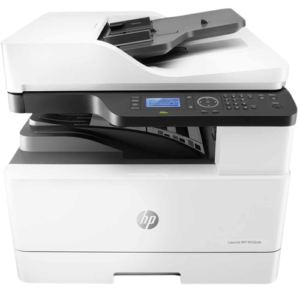


تنظیمات پیشنهادی برای بهبود کیفیت چاپ در پرینتر HP | اگر پرینتر HP شما نتایج چاپی تار، کمرنگ یا بیکیفیت ارائه میدهد، جای درستی آمدهاید. بهینهسازی تنظیمات چاپگر نهتنها کیفیت چاپ را بالا میبرد، بلکه در مصرف جوهر یا تونر نیز صرفهجویی میکند. در این مقاله، به صورت گامبهگام و کاملاً کاربردی، بهترین تنظیمات برای دستیابی به چاپ باکیفیتتر در پرینتر های HP را از طریق نمایندگی hp بررسی خواهیم کرد.
چگونه کیفیت چاپ در پرینتر HP را بالا ببریم؟
-
استفاده از کاغذ استاندارد با وزن ۸۰ گرم
-
انتخاب گزینه Best یا High Quality در تنظیمات چاپ
-
فعالسازی HP Enhanced Print Mode
-
تنظیم نوع کاغذ دقیق در نرمافزار پرینتر
-
بهروزرسانی درایورهای چاپگر و نرمافزارها
-
انجام مرتب عملیات تمیزکاری هد چاپ
-
انتخاب وضوح DPI بالا (600 یا 1200)
-
استفاده از جوهر یا تونر اورجینال HP
چرا کیفیت چاپ کاهش پیدا میکند ؟
دلایل متعددی باعث افت کیفیت چاپ میشود:
-
استفاده از جوهر یا تونر غیر اصل
-
کثیف بودن هد چاپ
-
تنظیمات پیشفرض پرینتر (حالت Draft)
-
اشتباه در انتخاب نوع کاغذ
-
پایین بودن وضوح DPI
تفاوت کیفیت چاپ در پرینتر های جوهرافشان و لیزری HP
| ویژگی | جوهرافشان | لیزری |
|---|---|---|
| دقت چاپ رنگ | بالا | متوسط |
| سرعت چاپ | کمتر | بیشتر |
| مناسب برای | عکس و گرافیک | متن و سند رسمی |
| حساسیت به کاغذ | زیاد | کم |
انتخاب بهترین تنظیمات از طریق کنترل پنل ویندوز
برای بهبود کیفیت:
-
وارد Control Panel > Devices and Printers شوید.
-
روی پرینتر HP خود راست کلیک کنید و Printing Preferences را انتخاب کنید.
-
در تب Paper/Quality حالت Best را انتخاب کنید.
-
وضوح را روی 600 یا 1200 DPI قرار دهید.
استفاده از نرمافزار HP Smart برای تنظیمات دقیق
با نرمافزار رسمی HP Smart میتوانید:
-
نوع کاغذ را انتخاب کنید
-
کیفیت چاپ را تغییر دهید
-
پیشنمایش و تست چاپ بگیرید
-
بهروزرسانیهای دستگاه را انجام دهید
تعیین صحیح نوع کاغذ در تنظیمات پرینتر
در هنگام چاپ، نوع کاغذ را دقیق انتخاب کنید:
-
Plain Paper (برای معمولی)
-
HP Photo Paper (برای چاپ عکس)
-
Brochure Glossy Paper (برای چاپ رنگی با جزئیات بالا)
اشتباه در انتخاب نوع کاغذ باعث کاهش کیفیت چاپ میشود.
افزایش وضوح DPI برای چاپهای حرفهای
DPI (نقاط در اینچ) تعیینکننده دقت چاپ است. برای نتایج بهتر:
-
اسناد متنی: 600 DPI
-
تصاویر رنگی و عکس: 1200 DPI یا بالاتر
فعال سازی HP Enhanced Print Mode
این ویژگی کیفیت رنگ را در چاپ جوهرافشان به شکل محسوسی افزایش میدهد. در تنظیمات پرینتر:
-
به بخش Advanced Options بروید.
-
گزینه HP Enhanced Print Mode را فعال کنید.
استفاده از مد چاپ “Best” در برابر “Draft”
| مد چاپ | کیفیت | مصرف جوهر | زمان چاپ |
|---|---|---|---|
| Draft | پایین | کم | سریع |
| Normal | متوسط | نرمال | متوسط |
| Best | بسیار بالا | زیاد | کندتر |
چگونگی کالیبره کردن پرینتر HP
کالیبراسیون به پرینتر کمک میکند تا رنگها و تراز چاپ دقیقتر باشند. برای انجام:
-
وارد HP Smart یا نرمافزار مخصوص مدل خود شوید.
-
گزینه Calibrate Printer یا Align Printer را انتخاب کنید.
تمیز کردن هد چاپ (Head Cleaning)
یکی از اصلیترین اقدامات برای بهبود چاپ:
-
از داخل نرمافزار HP گزینه Clean Printhead را اجرا کنید.
-
این عملیات ممکن است 1 تا 3 بار نیاز به تکرار داشته باشد.
تراز کردن هد چاپ (Alignment)
برای جلوگیری از خطوط یا شطرنجی شدن چاپ:
-
بعد از نصب یا تعویض کارتریجها، گزینه Align Printhead را انتخاب کنید.
انتخاب کاغذ مناسب برای کیفیت بهتر
توصیه میشود:
-
از کاغذ با وزن 80 تا 100 گرم استفاده شود.
-
برندهای معتبر مانند HP، Navigator یا Double A توصیه میشوند.
-
برای چاپ عکس از کاغذهای براق Photo Glossy استفاده کنید.
به روزرسانی درایورها و Firmware پرینتر
بهروزرسانی نرمافزار پرینتر میتواند مشکلات کیفیت چاپ را حل کند:
-
وارد hp.com/support شوید.
-
مدل دستگاه را وارد کنید و آخرین آپدیتها را نصب کنید.
بررسی سطح جوهر یا تونر
اگر سطح جوهر کم باشد:
-
چاپ بیکیفیت، ناپیوسته یا بیرنگ میشود.
-
در نرمافزار HP Smart سطح جوهر یا تونر را بررسی کنید.
تاثیر استفاده از جوهر اورجینال vs غیراورجینال
| ویژگی | جوهر اورجینال | جوهر متفرقه |
|---|---|---|
| کیفیت رنگ | بالا | متوسط |
| سازگاری | کامل | احتمال خطا |
| عمر پرینتر | حفظ میشود | کاهش مییابد |
| هزینه | بیشتر | کمتر |
استفاده از تنظیمات دستی در نرمافزارهای Word و PDF
در نرمافزار Word:
-
روی گزینه Print > Properties کلیک کنید.
-
کیفیت را روی High بگذارید.
در PDF Reader (مانند Adobe):
-
گزینه Advanced Print Setup را باز کنید.
-
کیفیت و نوع کاغذ را دقیق تنظیم کنید.
ذخیره پروفایلهای چاپ سفارشی
در نرمافزار چاپگر:
-
یک پروفایل با نام دلخواه (مثلاً “چاپ عکس”) ایجاد کنید.
-
برای دفعات بعدی سریعتر و بدون خطا از آن استفاده کنید.
پرینت از طریق موبایل با تنظیمات بهینه
در اپلیکیشن HP Smart Mobile:
-
وارد قسمت چاپ شوید.
-
قبل از ارسال به چاپ، گزینه Best Quality را فعال کنید.
-
نوع کاغذ را تعیین و سپس اقدام به چاپ کنید.
تنظیمات پیشنهادی برای بهبود کیفیت چاپ در پرینتر HP | جمع بندی
تنظیمات پیشنهادی برای بهبود کیفیت چاپ | برای دستیابی به کیفیت چاپ حرفهای در پرینتر HP، باید مجموعهای از اقدامات نرمافزاری و سختافزاری را به کار گرفت. تنظیم وضوح بالا، استفاده از جوهر اورجینال، تمیزکاری منظم هد چاپ و انتخاب نوع مناسب کاغذ، همگی در رسیدن به نتایج چاپ عالی مؤثر هستند. با رعایت نکات گفته شده، نه تنها کیفیت چاپ شما بهبود پیدا میکند، بلکه طول عمر پرینتر نیز افزایش مییابد | تنظیمات پیشنهادی برای بهبود کیفیت چاپ در پرینتر HP